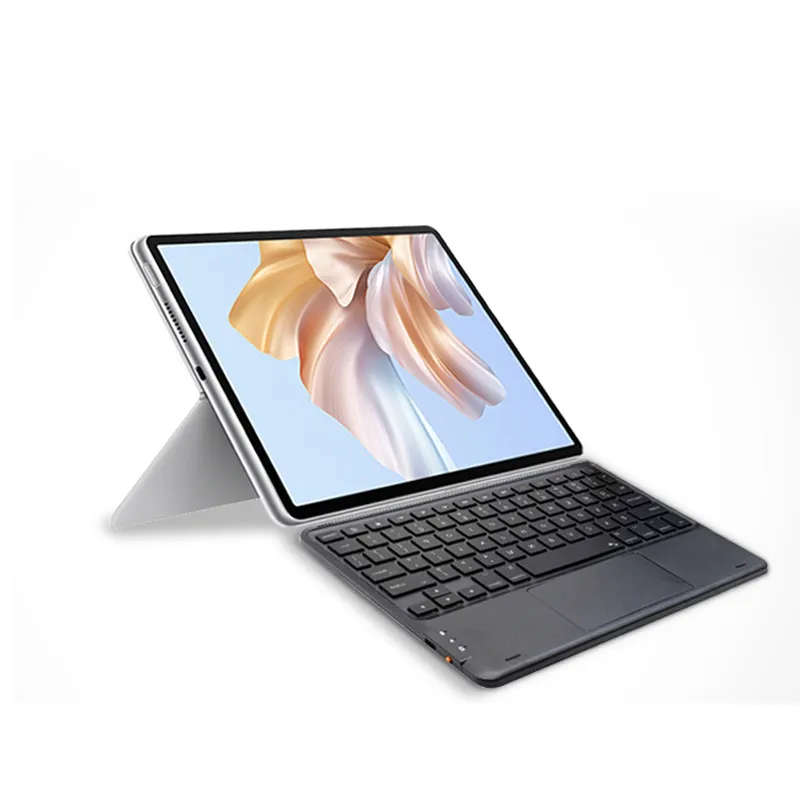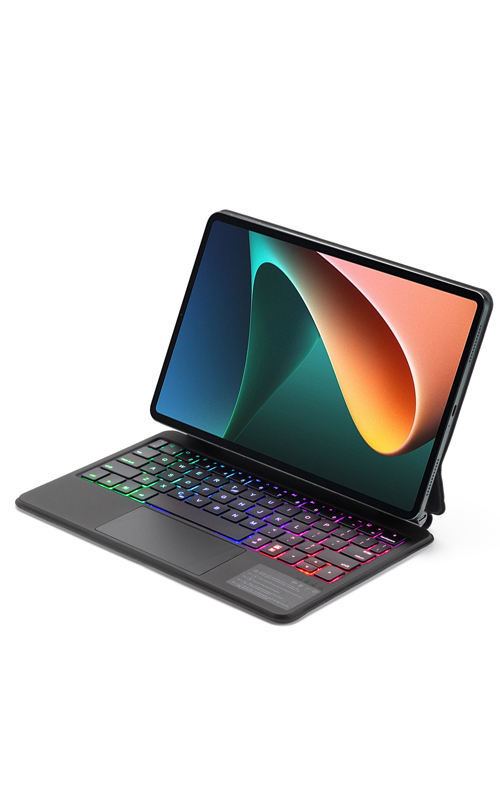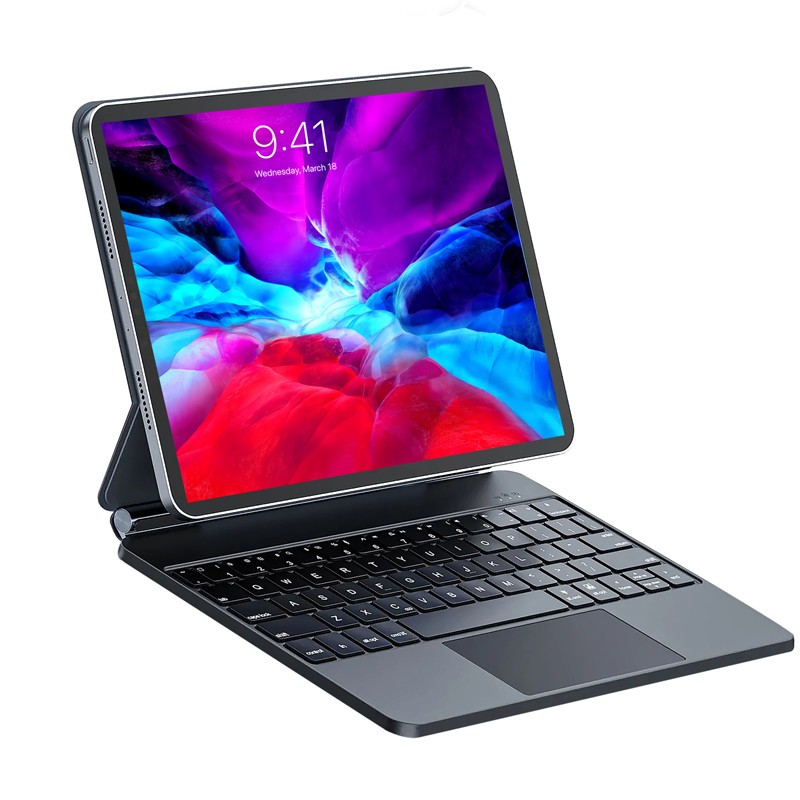
ПодключениеВолшебная клавиатураотносительно просто, и независимо от того, используете ли вы iPad, Mac или другое совместимое устройство Apple, вы можете легко выполнить подключение, выполнив следующие действия.
Сначала убедитесь, что клавиатура Magic Keyboard полностью заряжена или в нее установлены батареи (для моделей с батарейным питанием). Батарейный отсек обычно расположен на задней стороне клавиатуры. Его можно открыть, сдвинув или повернув крышку батарейного отсека, а затем вставить батареи в соответствии с инструкциями по положительной и отрицательной полярности. Если это перезаряжаемая клавиатура, убедитесь, что она подключена к источнику питания и полностью заряжена.
Затем включите свое устройство Apple и убедитесь, что на нем включен Bluetooth. На iPad вы можете провести вниз из правого верхнего угла экрана, чтобы открыть Центр управления, а затем нажать и удерживать значок Bluetooth, чтобы проверить, включен ли Bluetooth. На Mac вы можете щелкнуть значок Bluetooth в правом верхнем углу экрана или проверить состояние Bluetooth с помощью параметра Bluetooth в Системных настройках.
Теперь принеситеВолшебная клавиатураблизко к устройству Apple и убедитесь, что между ними нет чрезмерных препятствий. Затем нажмите любую клавишу на клавиатуре, и ваше устройство должно обнаружить клавиатуру и попытаться выполнить сопряжение. Если устройство запрашивает код сопряжения, кодом сопряжения Magic Keyboard обычно является «0000» (четыре нуля) или код не требуется.
После успешного сопряжения на экране вашего устройства отобразится сообщение, подтверждающее подключение Magic Keyboard. На этом этапе вы можете начать печатать с клавиатуры.
В целом процесс подключенияВолшебная клавиатураэто не сложно. Просто убедитесь, что на вашем устройстве включен Bluetooth, на клавиатуре есть питание, и выполните действия, описанные выше. Если у вас возникнут какие-либо проблемы, вы можете обратиться за дополнительной помощью к руководству пользователя устройства или к документации поддержки на официальном сайте Apple.